
Een Amazon Fire TV Stick is de makkelijkste en goedkoopste manier om van elke tv met een HDMI-poort een IPTV-ontvanger te maken. Daarom is IPTV op Firestick ook de meest gebruikte opstelling in Nederland. In deze gids installeer je stap voor stap een IPTV-app op je Firestick, van uitpakken tot je eerste zender, in ongeveer tien minuten.
Menu’s in het Engels? Niet elke Fire TV toont alle menu’s in het Nederlands. Daarom staat bij elke stap de Engelse naam tussen haakjes.
Welke Fire TV Stick kies je?
- Fire TV Stick 4K of 4K Max – de beste keuze voor IPTV. Genoeg geheugen en rekenkracht voor een vlotte tv-gids en snel zappen, en geschikt voor 4K.
- Fire TV Stick (HD) – prima voor een kleinere tv of de slaapkamer.
- Fire TV Stick Lite – werkt, maar heeft weinig ruimte voor apps. Houd het dan bij één IPTV-app.
Heb je al een smart-tv van Samsung of LG? Dan heb je misschien helemaal geen stick nodig. Lees dan eerst onze gids IPTV op Samsung en LG smart-tv.
Wat heb je nodig?
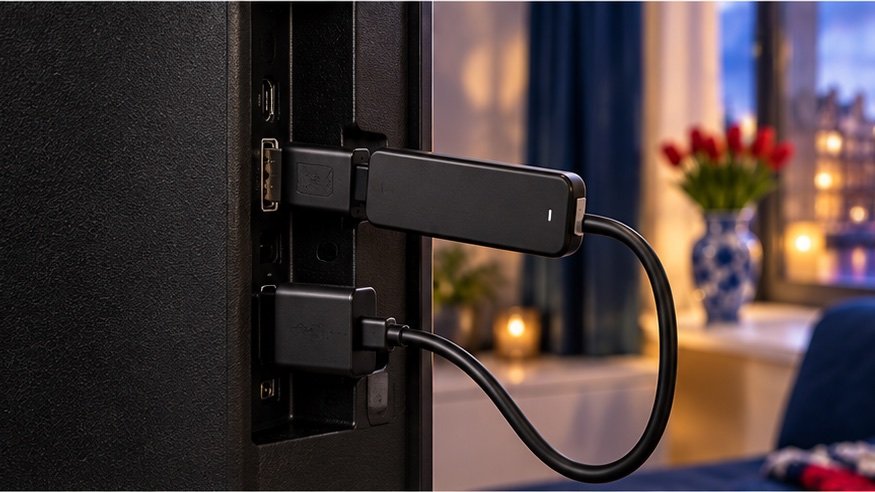
- Een Fire TV Stick die op je tv is aangesloten en met wifi is verbonden.
- Een Amazon-account (een gratis account is voldoende).
- Je IPTV-inloggegevens: gebruikersnaam, wachtwoord en server-URL (Xtream Codes) of een M3U-link.
- Nog geen abonnement? Start met een gratis proefperiode van 24 uur, zonder creditcard.
IPTV op Firestick installeren in 7 stappen
Stap 1: werk je Fire TV bij
Ga naar Instellingen → Mijn Fire TV → Info → Controleren op updates (Settings → My Fire TV → About → Check for Updates) en installeer wat beschikbaar is. Een up-to-date stick draait apps sneller en stabieler.
Stap 2: zoek je app in de Amazon Appstore
Druk op de zoekknop en typ de naam van de IPTV-speler die je aanbieder aanraadt. Staat hij erin, kies dan Downloaden (Get) en ga direct door naar stap 7. Apps die niet in de Appstore staan, installeer je met Downloader (stap 3 tot en met 6).
Stap 3: maak de ontwikkelaarsopties zichtbaar
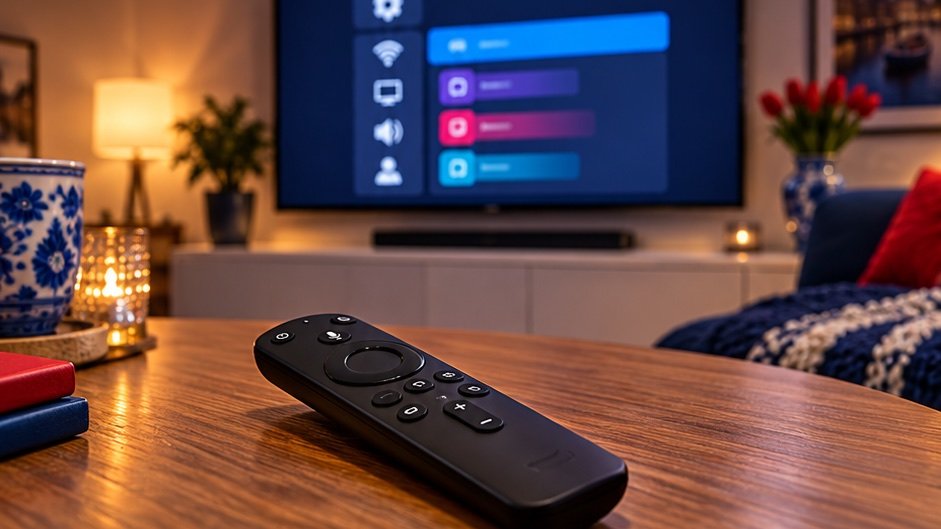
Open Instellingen → Mijn Fire TV → Info (Settings → My Fire TV → About), ga naar de naam van je apparaat en druk zeven keer op de selectieknop van de afstandsbediening. Je ziet een melding dat je nu ontwikkelaar bent, en in het menu verschijnt Ontwikkelaarsopties (Developer Options).
Stap 4: installeer Downloader
Zoek in de Appstore naar Downloader (de oranje app) en installeer hem. Met Downloader haal je een app binnen via een weblink of een korte code.
Stap 5: geef Downloader toestemming
Ga naar Instellingen → Mijn Fire TV → Ontwikkelaarsopties → Onbekende apps installeren (Install unknown apps) en zet Downloader op Aan. Installeer alleen apps uit bronnen die je vertrouwt.
Stap 6: installeer de IPTV-app via Downloader
Open Downloader, voer de link of code in die je van je aanbieder hebt gekregen en kies Installeren. Verwijder daarna het installatiebestand om ruimte te besparen; Downloader vraagt daar zelf om.
Stap 7: log in en laad de tv-gids
Open de IPTV-app en kies Xtream Codes (soms “Login with Xtream Codes API”). Typ je gebruikersnaam, wachtwoord en server-URL precies over: hoofdletters tellen mee. Heb je een M3U-link gekregen, kies dan de optie voor een afspeellijst. Geef de app een minuut om zenders, films, series en de tv-gids te laden, en zet je favoriete zenders bovenaan.
De beste Firestick-instellingen voor IPTV
- Gebruik een ethernetadapter voor de Firestick als je router dichtbij staat: dat is stabieler dan wifi.
- Blijf je op wifi, verbind dan met het 5 GHz-netwerk.
- Zet automatisch afspelen van video’s op het startscherm uit om geheugen te sparen.
- Verwijder apps die je niet gebruikt en wis af en toe de cache van je IPTV-app.
Hapert het beeld toch? In IPTV haperen of bufferen? 10 oplossingen lees je stap voor stap hoe je dat oplost.
Problemen en snelle oplossingen
| Probleem | Oplossing |
|---|---|
| “Ongeldige login” | Typ de gegevens opnieuw, let op hoofdletters en de server-URL |
| Downloader kan niet installeren | Zet “Onbekende apps installeren” aan voor Downloader (stap 5) |
| Ontwikkelaarsopties ontbreken | Druk zeven keer op de apparaatnaam bij Info (stap 3) |
| Beeld hapert | Ethernet of 5 GHz-wifi, cache wissen, router herstarten |
| Firestick is traag | Herstarten, ongebruikte apps verwijderen, opslag vrijmaken |
Veelgestelde vragen over IPTV op Firestick
Moet ik mijn Firestick jailbreaken?
Nee. Ontwikkelaarsopties aanzetten is een gewone instelling van Fire TV. Je geeft alleen toestemming om een app van buiten de Appstore te installeren.
Welke IPTV-app is het beste voor Firestick?
TiviMate en IPTV Smarters Pro zijn de populairste keuzes. TiviMate heeft de prettigste tv-gids op een groot scherm; IPTV Smarters Pro is voor beginners sneller ingesteld. Lees ook IPTV kijken: zo werkt het.
Kan ik dezelfde inlog op meerdere Firesticks gebruiken?
Je kunt de app op meerdere apparaten installeren. Controleer wel hoeveel schermen je abonnement tegelijk toestaat.
Werkt mijn Firestick ook in een vakantiehuisje of hotel?
Ja. Steek hem in de tv, verbind met de wifi en log in. Zolang de verbinding stabiel is, werkt de app overal hetzelfde.
Is het veilig om apps buiten de Appstore te installeren?
Alleen als de bron betrouwbaar is. Installeer apps uitsluitend via de link of code die je van je aanbieder krijgt en laat Downloader daarna niet onnodig openstaan voor andere bronnen.
Probeer het meteen op je eigen Firestick
Wij sturen je bij je proefperiode of abonnement de juiste app en de stappen voor jouw stick. Bekijk eerst onze abonnementen of start direct gratis.