

Midden in een wedstrijd of op het spannendste moment van je serie begint het beeld te haperen. Herkenbaar? IPTV haperen is de meest gestelde vraag van nieuwe kijkers, en het goede nieuws is: in de meeste gevallen zit het probleem in je thuisnetwerk en niet in de dienst zelf. Met de tien oplossingen hieronder, van snel naar technisch, krijg je het beeld in vrijwel alle gevallen weer soepel.
Waarom hapert IPTV? De vijf meest voorkomende oorzaken
- Zwakke wifi – de router staat in de gang, de tv twee kamers verderop of achter een betonnen muur.
- Overvolle wifi – in flats en appartementencomplexen delen tientallen netwerken dezelfde kanalen, vooral op 2,4 GHz.
- Drukte in de avonduren – als het hele huis (of de hele straat) tegelijk streamt, daalt de snelheid.
- Een vermoeid apparaat – een volle cache, te veel apps op de achtergrond of een oudere streamingstick.
- Een verouderde of vastgelopen router – die heeft af en toe een herstart nodig.
Snel overzicht: wat probeer je eerst?
| Wat zie je? | Probeer eerst |
|---|---|
| Alle zenders haperen | Router en apparaat herstarten, snelheid op de tv testen |
| Alleen in de avond of bij sport | Ethernet of 5 GHz-wifi, andere downloads pauzeren |
| Maar één zender haperen | Andere zender of stream proberen, support vragen |
| Hapert na een paar minuten | App-cache wissen, achtergrond-apps sluiten |
| Alleen de tv op zolder of slaapkamer | Mesh-wifi of powerline gebruiken |
10 oplossingen voor een haperend IPTV-beeld
1. Herstart alles, in de juiste volgorde
Haal de stekker van je modem of router en je streamingapparaat 60 seconden uit het stopcontact. Zet eerst de router weer aan, wacht tot alle lampjes rustig branden en start daarna pas de tv of Firestick. Dit wist het werkgeheugen en geeft je een verse verbinding.
2. Test je snelheid op de tv zelf
Een speedtest op je telefoon naast de router zegt niets over de tv in de woonkamer. Meet op het apparaat waarmee je kijkt en op het tijdstip waarop het hapert. Voor HD heb je ongeveer 10 tot 15 Mbps nodig, voor 4K 25 Mbps of meer. Kijken er meer mensen tegelijk, tel de snelheden bij elkaar op.
3. Gebruik een ethernetkabel
Een kabel is de grootste upgrade voor live tv. Heeft je tv of box een netwerkpoort, leg dan een kabel naar de router. Op een Firestick doet een goedkope ethernetadapter hetzelfde werk.
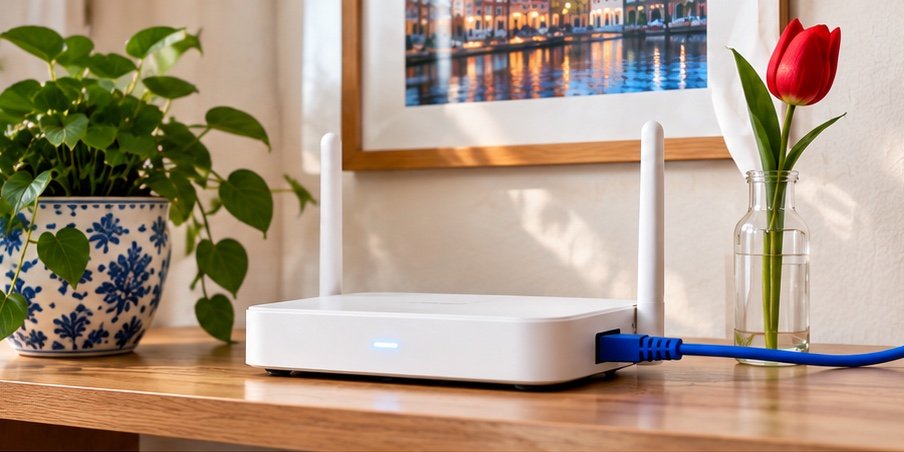
4. Kies 5 GHz-wifi en zet de router dichterbij
De meeste routers zenden twee netwerken uit. Het 5 GHz-netwerk is sneller en minder druk dan 2,4 GHz, vooral in een flat. Verbind je tv daarmee en zet de router zo dicht mogelijk bij het scherm, liefst in dezelfde ruimte.
5. Gebruik mesh-wifi of powerline in grotere woningen
Dikke muren, betonnen vloeren en meerdere verdiepingen dempen het signaal sterk. Een mesh-wifisysteem plaatst kleine units door het huis, en powerline-adapters sturen je internet via de stroomkabels naar een andere kamer.

6. Wis de cache van je IPTV-app
Op een Firestick ga je naar Instellingen → Applicaties → Geïnstalleerde applicaties beheren, kies je IPTV-app en tik op Cache wissen. Kies niet “Gegevens wissen”, want dan raak je je login kwijt. Start de app daarna opnieuw op.
7. Maak opslag vrij en sluit achtergrond-apps
Streamingsticks hebben beperkt geheugen. Verwijder apps die je niet gebruikt en stop apps op de achtergrond, zodat je IPTV-speler meer ruimte heeft om te bufferen.
8. Geef je tv voorrang tijdens piekuren
Grote downloads, game-updates en cloud-back-ups concurreren met live tv. Pauzeer ze tijdens het kijken. Heeft je router een instelling voor QoS of apparaatprioriteit, geef dan je streamingapparaat voorrang.
9. Verlaag de kwaliteit of probeer een andere stream
Zit je verbinding op de grens, kies dan HD in plaats van 4K. Veel apps hebben ook instellingen voor de buffergrootte of de afspeelmodus, en sommige zenders hebben een reservestream. Hapert maar één zender, probeer dan een andere versie.
10. Update, probeer een andere speler en neem contact op
Werk de app en de software van je apparaat bij, want updates verhelpen vaak afspeelfouten. Helpt dat niet? Probeer een andere IPTV-speler. Neem daarna contact op met de support en vermeld je apparaat, de app, je internetprovider en welke zenders haperen. Hoe preciezer je dat doet, hoe sneller het opgelost is.
Tip om de oorzaak te vinden: zet de hotspot van je telefoon aan en kijk een paar minuten via die verbinding. Hapert het dan niet meer, dan ligt het aan je thuisnetwerk. Hapert het nog steeds, dan is het handig dit door te geven aan de support.
Veelgestelde vragen over haperend IPTV
Waarom hapert IPTV vooral tijdens sportwedstrijden?
Dan kijken veel mensen tegelijk, en dat drukt de snelheid op je netwerk en bij je provider. Test daarom op het moment dat het echt druk is, en geef je tv voorrang met een kabel of 5 GHz-wifi.
Ligt het aan mijn internetprovider?
Dat komt zelden voor. Begin met je eigen netwerk: kabel of 5 GHz, router herstarten en de snelheid op de tv testen. De telefoon-hotspot-test hierboven helpt om dit uit te sluiten.
Heb ik 4K nodig?
Nee. HD is voor de meeste schermen en kijkafstanden ruim voldoende en vraagt minder van je verbinding.
Kan een VPN het haperen veroorzaken?
Ja, een VPN voegt een extra stap toe aan je verbinding en kan het beeld vertragen. Probeer zonder VPN als je veel haperingen hebt.
Waar vind ik hulp bij het installeren van de app?
In onze installatiegids staan stappen per apparaat, en in IPTV kijken: zo werkt het lees je wat je nodig hebt.
Test het zelf op jouw verbinding
De beste manier om te weten hoe IPTV bij jou werkt, is een proefperiode op je eigen tv, met je eigen internet, op het drukste moment van de dag. Bij ons is dat gratis, zonder creditcard.