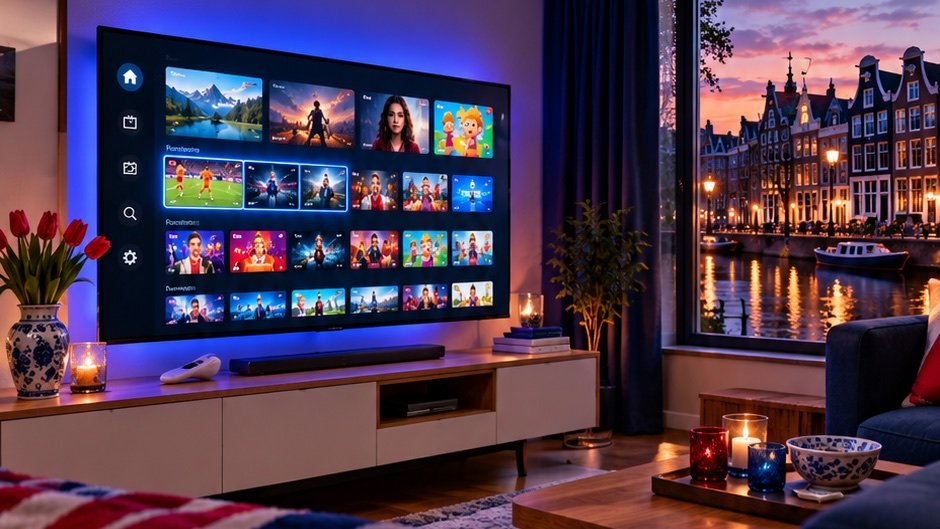
De Chromecast met Google TV is klein, betaalbaar en werkt op elke tv met een HDMI-poort. Omdat hij draait op Google TV (Android TV), kun je er gewoon een IPTV-app op installeren en zonder telefoon kijken, met een eigen afstandsbediening. In deze gids lees je hoe je IPTV op Chromecast instelt, welke app je kiest en hoe je het beeld stabiel houdt.
Welke Chromecast heb je?
| Model | IPTV-app installeren? | Hoe kijk je? |
|---|---|---|
| Chromecast met Google TV (met afstandsbediening) | Ja, via de Play Store | Rechtstreeks op de tv met de afstandsbediening |
| Google TV Streamer | Ja, via de Play Store | Rechtstreeks op de tv; heeft ook een netwerkpoort |
| Oudere Chromecast (zonder afstandsbediening) | Nee | Alleen casten vanaf je telefoon of laptop |
Heb je een oudere Chromecast zonder afstandsbediening? Dan cast je het beeld vanaf je telefoon of laptop. Zie ook IPTV kijken op laptop en pc.
IPTV installeren op Chromecast met Google TV
Stap 1: zet de Chromecast klaar
Sluit de Chromecast aan op de tv en op stroom, verbind met wifi en log in met je Google-account. Ga naar Instellingen → Systeem → Over en installeer de beschikbare updates.
Stap 2: installeer een IPTV-app uit de Play Store
Zoek via Apps → Apps zoeken naar een IPTV-speler zoals TiviMate of IPTV Smarters Pro en installeer hem. Welke app het beste past, lees je in de beste IPTV-apps vergeleken.
Stap 3: app niet in de Play Store? Gebruik Downloader
Installeer Downloader uit de Play Store. Ga naar Instellingen → Systeem → Over en klik zeven keer op Android TV OS-build om de ontwikkelaarsopties aan te zetten. Daarna zet je bij Instellingen → Apps → Beveiliging en beperkingen → Onbekende bronnen Downloader aan. Installeer alleen apps via de link of code van je aanbieder.
Stap 4: log in en laad de tv-gids
Open de app, kies Xtream Codes en vul je gebruikersnaam, wachtwoord en server-URL in. De app laadt nu zenders, films, series en de tv-gids. Zie ook de tv-gids (EPG) instellen.
Weinig opslag? De Chromecast met Google TV heeft beperkte opslagruimte. Verwijder apps die je niet gebruikt en wis af en toe de cache van je IPTV-app.

Casten vanaf je telefoon
- Zet je telefoon en de Chromecast op hetzelfde wifi-netwerk.
- Open een IPTV-app op je telefoon die casten ondersteunt.
- Tik op het cast-icoon en kies je Chromecast.
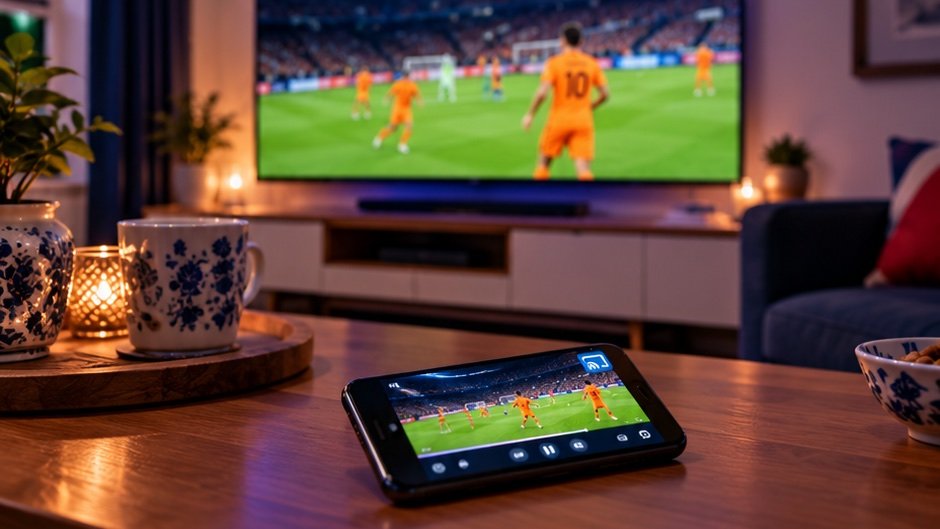
- Je telefoon werkt nu als afstandsbediening; het beeld komt via internet rechtstreeks op de tv.
Op een iPhone werkt het het makkelijkst met AirPlay naar een Apple TV of geschikte smart-tv. Zie IPTV op Apple TV en iPhone.
Tips voor stabiel beeld
- Netwerkkabel: met een ethernetadapter voor de Chromecast (of de netwerkpoort van de Google TV Streamer) is het beeld het stabielst.
- 5 GHz-wifi: gebruik het snelle wifi-netwerk als je geen kabel kunt leggen.
- Voeding: gebruik de meegeleverde adapter, niet de USB-poort van de tv.
- Herstart af en toe: trek de stekker er een minuut uit als de app traag wordt.
Hapert het beeld toch? Lees IPTV haperen of bufferen? 10 oplossingen.
Veelgestelde vragen over IPTV op Chromecast
Is een Chromecast met Google TV beter dan een Firestick?
Beide werken goed voor IPTV. De Chromecast heeft de volledige Google Play Store; de Firestick heeft vaak iets meer opslag. Zie ook IPTV op Firestick installeren.
Werkt TiviMate op Chromecast?
Ja, op de Chromecast met Google TV en de Google TV Streamer. Op een oudere Chromecast zonder afstandsbediening niet.
Kan ik opnemen op een Chromecast?
Met een app als TiviMate kan dat als je abonnement het toestaat, maar de interne opslag is klein. Een Android TV-box met meer opslag is dan handiger, zie IPTV op een Android TV-box.
Kan ik een kinderslot instellen?
Ja, in de IPTV-app en met een kinderprofiel op Google TV. Lees ouderlijk toezicht bij IPTV.
Probeer het op je eigen Chromecast
Start de gratis proefperiode en laat ons weten welke Chromecast je hebt. Wij sturen je de juiste app en de stappen.