
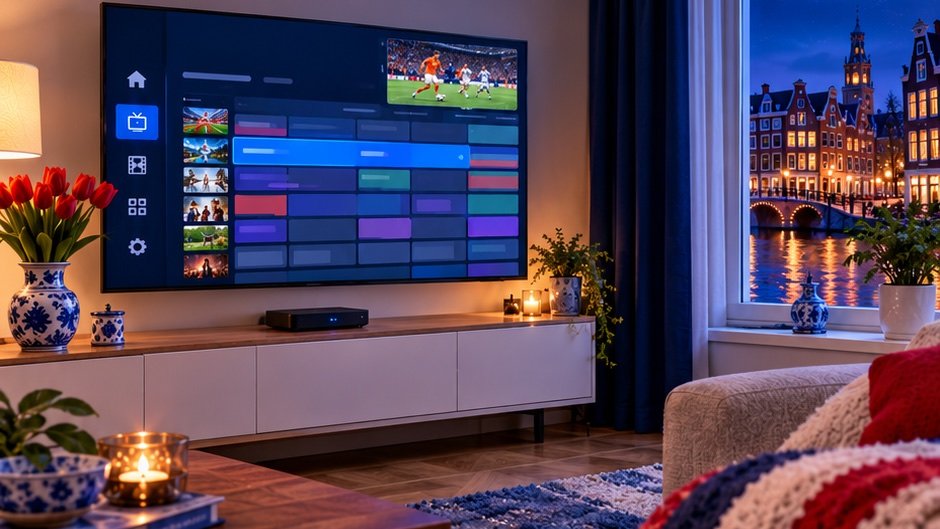
TiviMate geldt bij veel kijkers als de beste IPTV-speler voor de tv. De tv-gids lijkt op die van een gewoon tv-kastje, zappen gaat razendsnel en met de premiumversie kun je zelfs opnemen. In deze gids lees je hoe je TiviMate instelt: van installeren en een afspeellijst toevoegen tot de beste instellingen.
Op welke apparaten werkt TiviMate?
TiviMate is gemaakt voor Android TV. Je gebruikt hem op een Fire TV Stick, een Android TV-box, een Chromecast met Google TV of een smart-tv met Android TV of Google TV. Op Samsung, LG en Apple-apparaten werkt TiviMate niet.
Gratis of premium?
| Functie | Gratis | Premium |
|---|---|---|
| Live tv en tv-gids | Ja | Ja |
| Meerdere afspeellijsten | Nee | Ja |
| Opnemen en terugkijken (catch-up) | Nee | Ja |
| Favorieten beheren en kanalen sorteren | Beperkt | Ja |
| Meerdere zenders tegelijk (multiview) | Nee | Ja |
Premium activeer je met de app TiviMate Companion op je telefoon. Premium is een los abonnement bij de ontwikkelaar van TiviMate en staat los van je IPTV-abonnement.
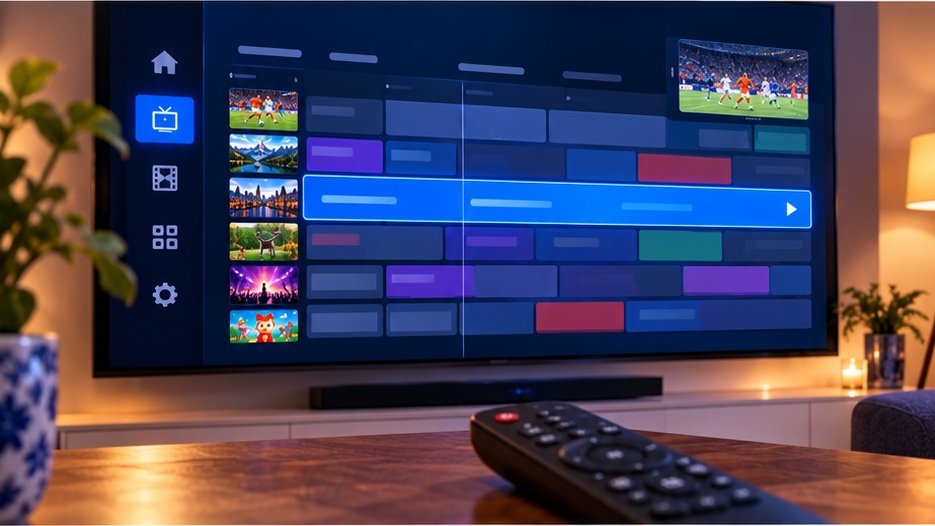
TiviMate instellen in 6 stappen
- Installeer TiviMate via de Play Store (Android TV/Google TV) of via de Appstore of Downloader op een Firestick.
- Open TiviMate en kies Afspeellijst toevoegen (Add playlist).
- Kies Xtream Codes en vul de server-URL, je gebruikersnaam en wachtwoord in. Heb je een M3U-link, kies dan M3U-afspeellijst.
- Geef de afspeellijst een naam, bijvoorbeeld IPHolland TV, en kies Volgende.
- Controleer of de EPG-bron is toegevoegd en kies Gereed.
- Wacht tot zenders en tv-gids geladen zijn; daarna opent de tv-gids vanzelf.
Tip: zet in TiviMate bij Instellingen → Algemeen de optie Opstarten bij het aanzetten aan. Dan start je tv meteen met live tv, net als met een tv-kastje.
De beste TiviMate-instellingen
Tv-gids (EPG)
- Bij Instellingen → EPG zet je automatisch bijwerken aan, bijvoorbeeld elke 12 uur.
- Kies hoeveel dagen vooruit je de gids wilt laden; minder dagen is sneller op een stick met weinig geheugen.
- Loopt de gids een uur verkeerd? Pas de tijdverschuiving aan. Meer in de tv-gids (EPG) instellen.
Zenders en groepen
- Verberg groepen die je nooit gebruikt via Instellingen → Afspeellijsten → Groepen beheren.
- Maak een eigen favorietenlijst met je vaste zenders.
- Zet zenders in je eigen volgorde, zodat zappen met de pijltjes logisch voelt.
Afspelen
- Kies bij Instellingen → Afspelen de hardware-decoder voor vloeiend beeld.
- Zet Automatisch framerate aanpassen aan als je tv dat ondersteunt.
- Stel een bufferlengte in als het beeld soms even stokt; zie ook IPTV haperen oplossen.
Ouderlijk toezicht
Bij Instellingen → Ouderlijk toezicht stel je een pincode in en vergrendel je groepen. Lees ook kinderslot instellen bij IPTV.
Problemen en oplossingen
| Probleem | Oplossing |
|---|---|
| Afspeellijst laadt niet | Controleer server-URL, gebruikersnaam en wachtwoord |
| Tv-gids leeg | EPG bijwerken via Instellingen → EPG |
| Opnemen werkt niet | Opnemen vraagt premium en voldoende opslag |
| App is traag | Minder EPG-dagen laden en ongebruikte groepen verbergen |
Veelgestelde vragen over TiviMate
Is TiviMate beter dan IPTV Smarters Pro?
Voor kijken op de tv vinden de meeste mensen TiviMate prettiger door de tv-gids en het snelle zappen. IPTV Smarters Pro is gratis en werkt op meer apparaten. Zie IPTV Smarters Pro instellen.
Heb ik premium nodig?
Nee. Voor live tv met tv-gids is de gratis versie genoeg. Premium is handig als je wilt opnemen of meerdere afspeellijsten gebruikt.
Kan ik TiviMate op meerdere apparaten gebruiken?
Ja. Hoeveel apparaten tegelijk mogen kijken, hangt af van je IPTV-abonnement.
Werkt TiviMate op mijn Samsung of LG?
Nee, die tv’s draaien geen Android TV. Gebruik daar een andere speler of sluit een Firestick of Android TV-box aan. Zie IPTV op Samsung en LG.
Probeer TiviMate met IPHolland TV
Start de gratis proefperiode en stel TiviMate in met je eigen gegevens. Loop je ergens tegenaan? Wij helpen je via WhatsApp.